- WildComet4101小时前
把几十块钱的蓝牙遥控器变成 Mac 语音输入神器 & 桌面效率控制器(开源 纯本地)
平时在 Mac 上用微信输入法、豆包、Voice Buddy、Typeless 或系统听写进行语音输入时,每次都要凑近电脑麦克风,或者手一直按着键盘上的快捷键——坐远了、靠在椅背上、或者双手离开键盘看长文档的时候非常别扭。
于是我写了一个开源的 macOS 小工具 Remote Buddy(遥控搭子),把几十块钱的蓝牙语音遥控器变成手边的语音输入与快捷控制工具:
拿起遥控器就能说:按住语音键说话,松开自动上屏(支持支持点按式麦克风的遥控器可按一下开始、再按一下结束)。
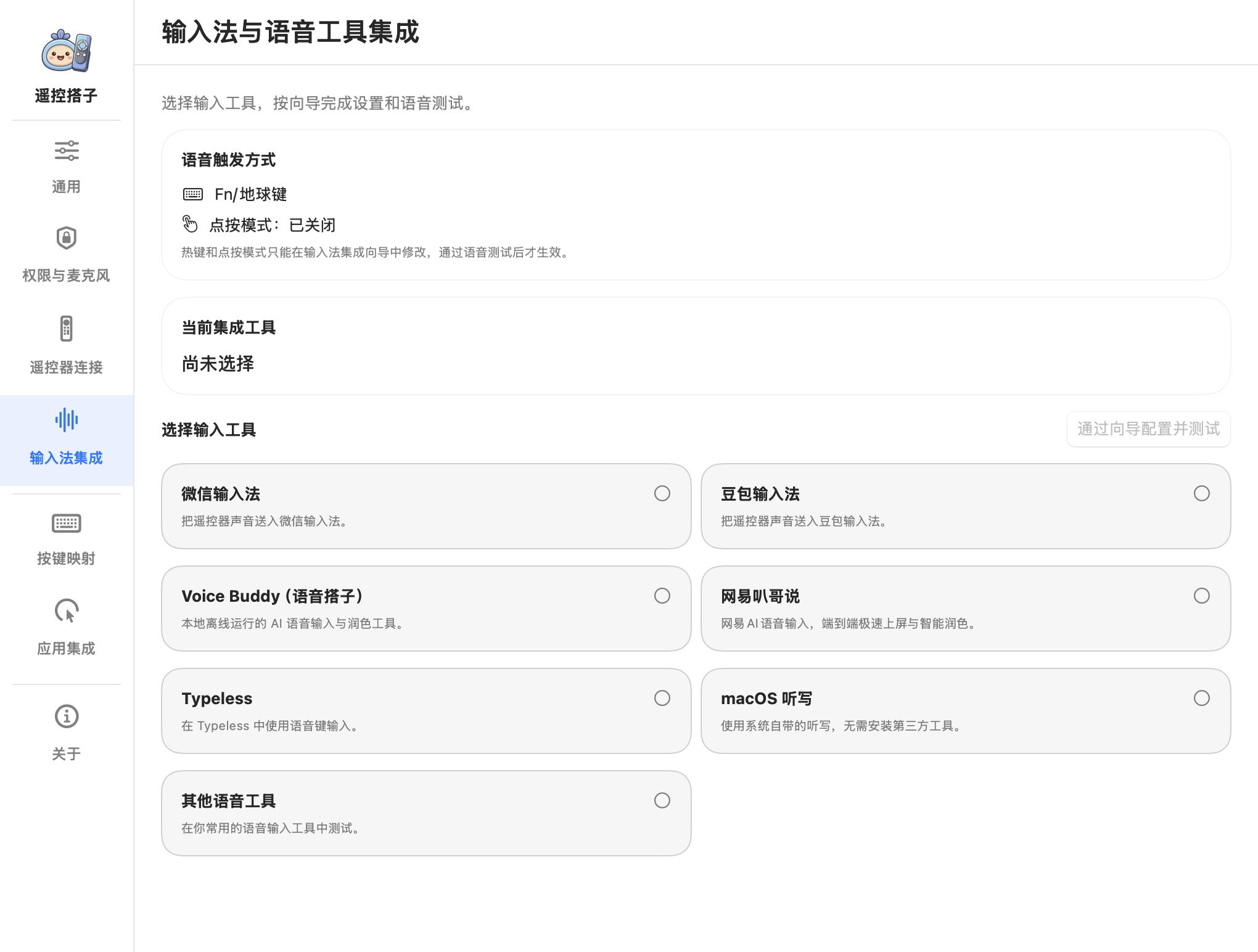
沿用你熟悉的语音输入工具:它本身不内置语音模型,而是通过内置的 Remote Buddy Mic 虚拟麦克风驱动 + 快捷键触发,把音频和触发信号准确交给 微信输入法、豆包输入法、Voice Buddy(语音搭子) https://myvoicebuddy.com/、网易叭哥说、Typeless、macOS 听写 或其他任意支持快捷键的工具。
完全开源、纯本地零留存:主程序与虚拟麦克风驱动源码全部以 GPL-3.0-only 开源,不联网采集统计,也不保存你的任何录音或转录文字。
官网主页 & 视频演示:https://remote.zfdang.com
GitHub 开源 & 下载:https://github.com/zfdang/remote-buddy
一、核心界面一览
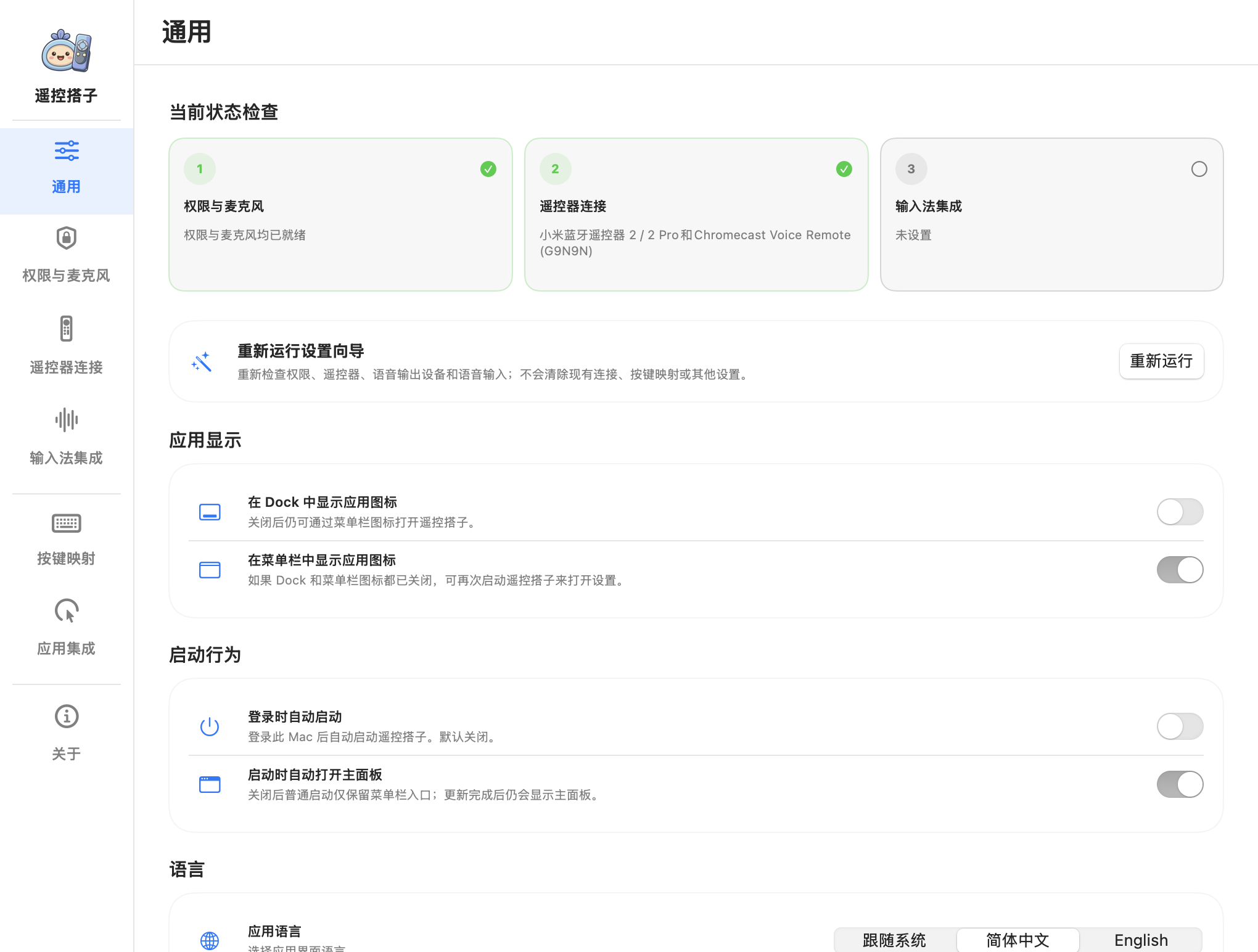
应用遵循 macOS 原生界面风格,包含一键首次引导向导和完整的设置管理面板,支持简体中文 / English 双语。
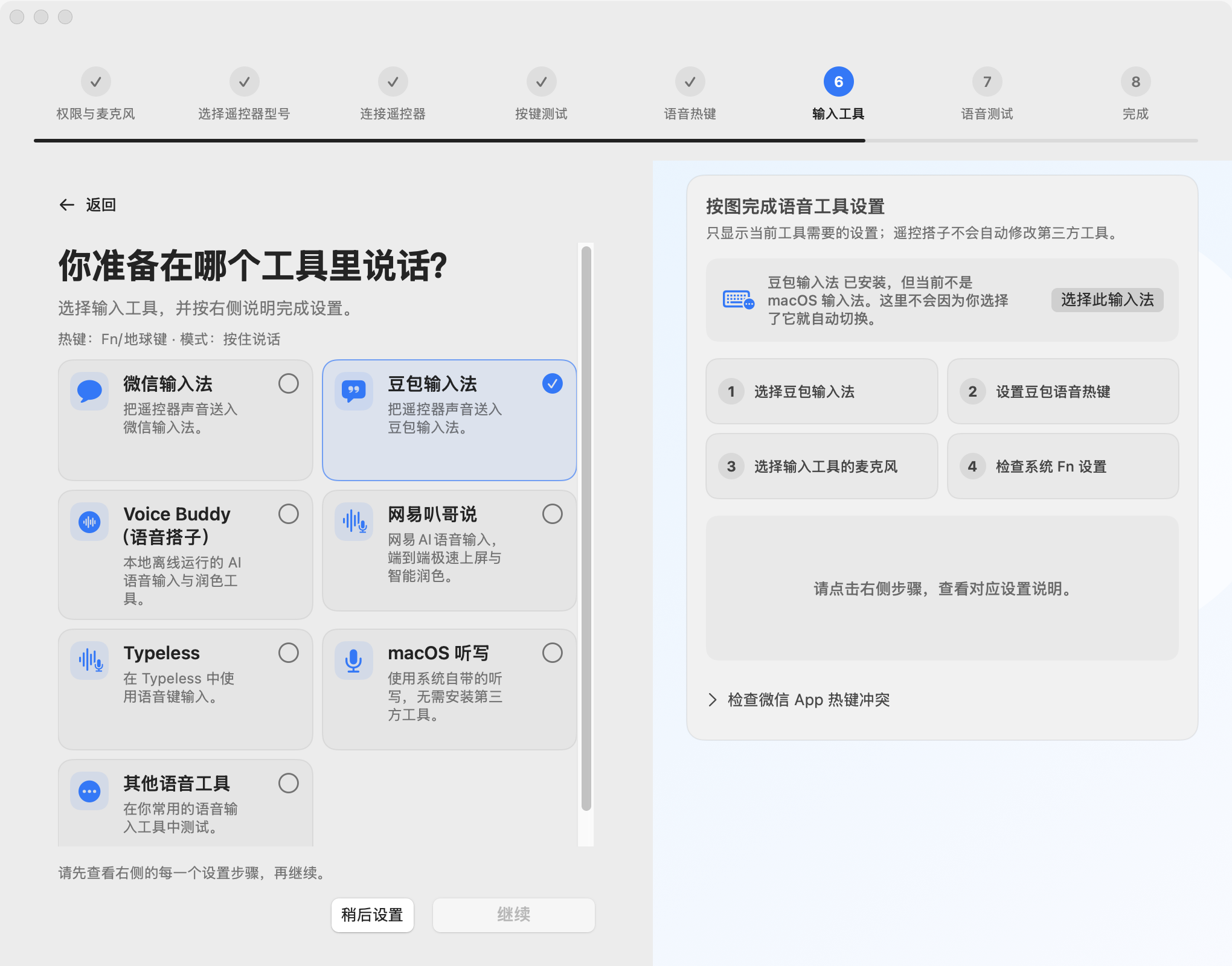
首次打开后,向导会一步步带你完成 权限检查(蓝牙、输入监控、辅助功能)→ 驱动就绪 → 遥控器连接与按键防误触检测 → 热键与输入工具配置 → 语音试说验证,配完直接可用:
二、目前已支持的几款高性价比遥控器
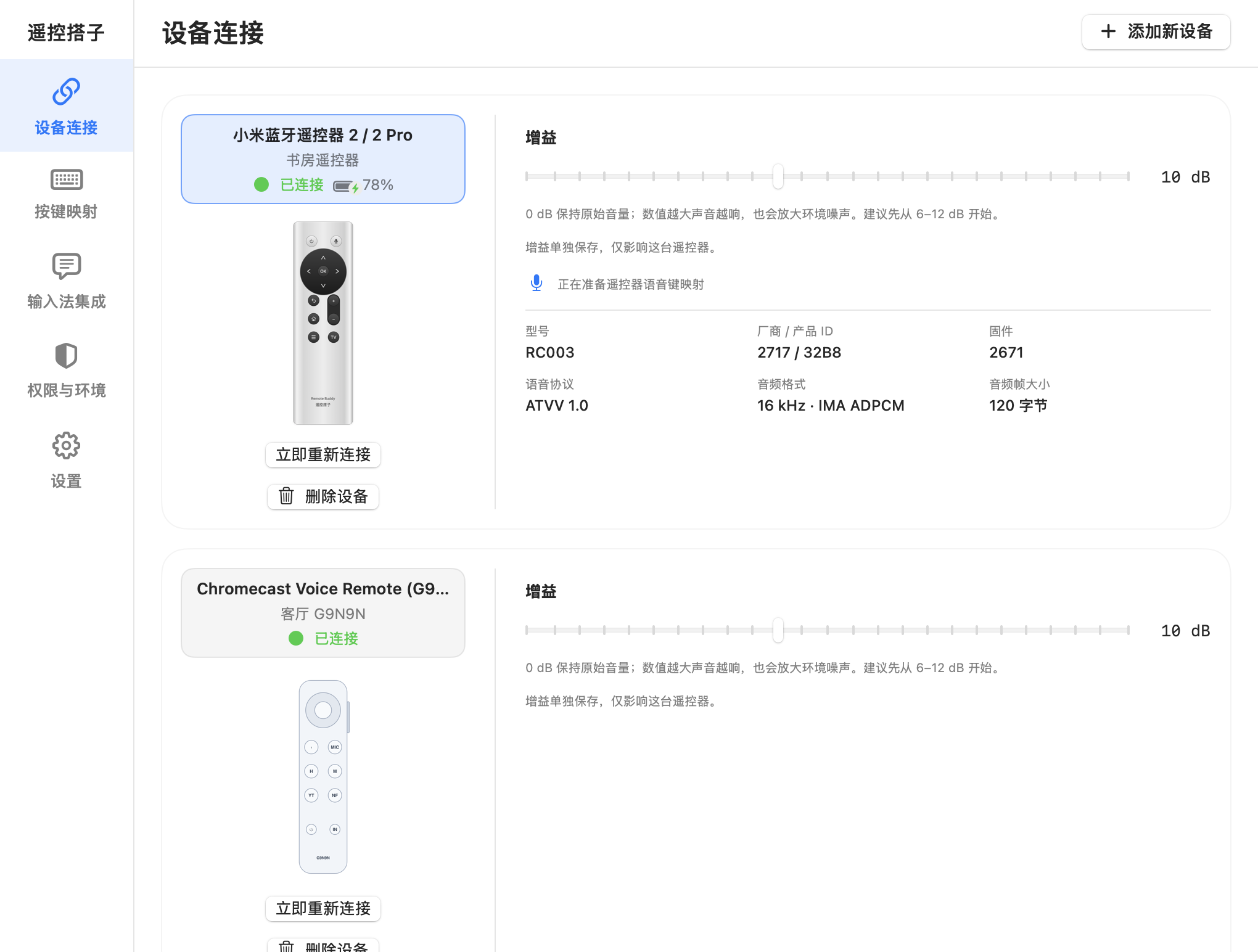
目前代码库已适配三大热门遥控器方案(每台设备独立保存连接档案、电量显示、自定义按键方案以及 0–24 dB 独立麦克风增益):
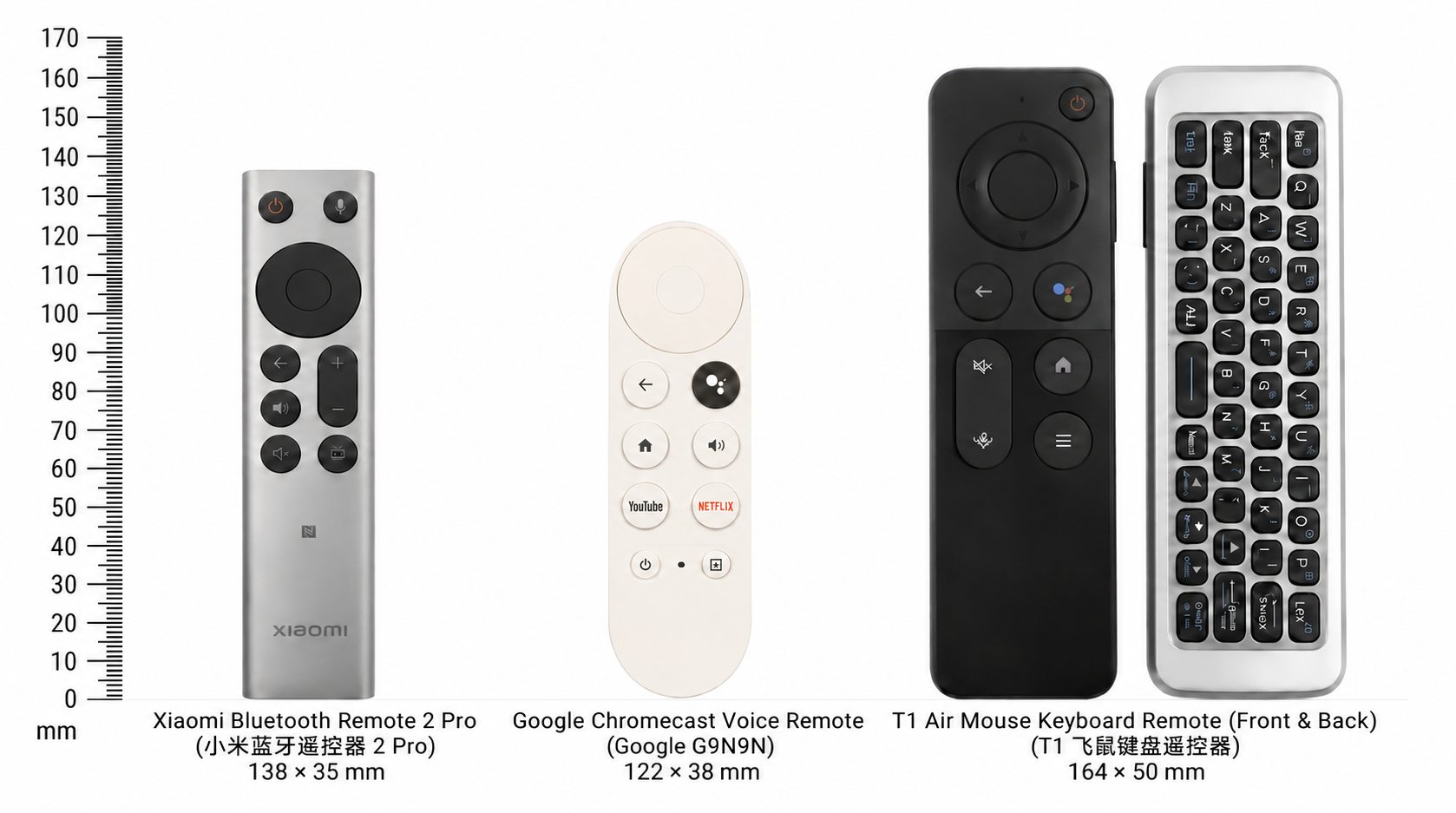
Google Chromecast Voice Remote(G9N9N,实购约 15)
身材小巧圆润,单手拇指就能顺手按到方向环下方的语音键。最新双模式兼容:市面上 G9N9N 存在两种不同硬件/固件批次——正常批次支持按住语音 + 全部 14 颗普通按键的单击、双击、长按与常用语;对于部分在 macOS 下会丢失单键报告的兼容批次,最新向导提供了可显式确认的部分支持(双键兼容)模式,保证按住语音说话以及「方向键 + OK 发送 Enter」稳定可用。
小米蓝牙遥控器 2 / 2 Pro(RC001 / RC003)
质感好、按键手感清脆,按住语音键说话、松开结束,全部常用物理按键均可自定义映射。T1 飞鼠键盘语音遥控器
自带空中飞鼠 + 背面 QWERTY 迷你全键盘,语音键支持点按式切换(按一下开始、再按一下结束),正面 7 颗主要按键可自由映射,方向/OK 及飞鼠键盘直通。选型不知道挑哪款?官网还整理了实拍厚度对比与选购说明:https://remote.zfdang.com/device.html
三、不止是说话:把遥控器变成高频工作流控制器
- 灵活匹配各类语音输入法与 AI 工具
无论你的输入法习惯按住 Fn / 地球键、右 Option / Command,还是自定义组合键(如 Ctrl+Shift+V、Ctrl+Option+V 等),都能在「输入法集成」中统一配好,并自带输入工具安装与运行状态检测。
如果你想整条链路 100% 本地离线完成语音识别与文字润色,还可以搭配同系列的离线工具 Voice Buddy(语音搭子) https://myvoicebuddy.com/,与 Remote Buddy Mic 开箱即用。
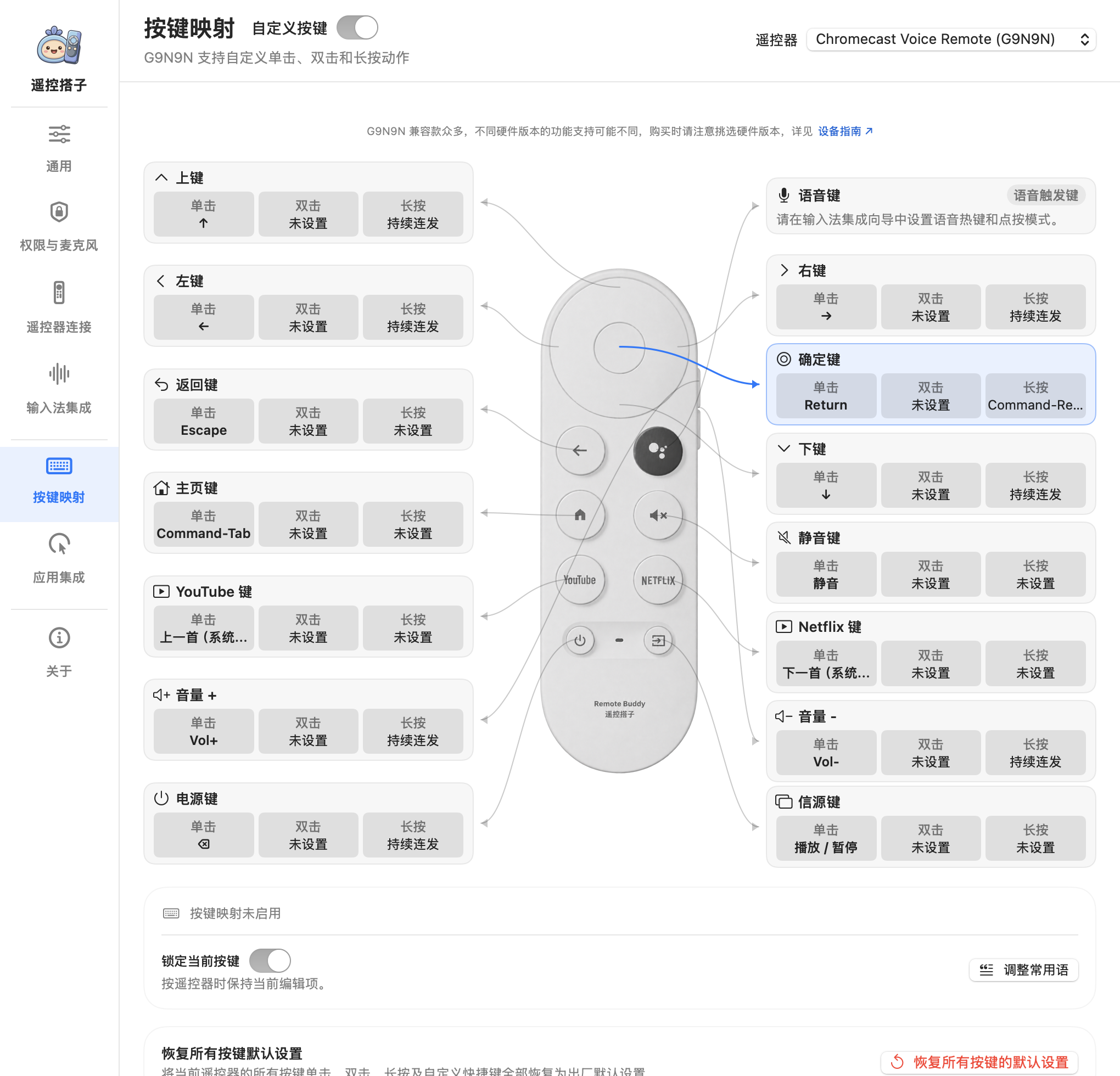
- 全按键可视化映射(单击 / 双击 / 长按)
闲置的音量键、主页键、返回键、YouTube/Netflix 键统统可以重映射:
发送常用编辑组合键(回车、Command+回车发送、复制/粘贴/撤销、方向与滚屏)
控制媒体与系统操作(音量、播放/暂停、切换应用 Command+Tab、显示桌面)
一键打开常用桌面应用(微信、Claude、ChatGPT、Cursor、Xcode、Chrome、Safari 等或任意自选 .app)
呼出常用语面板或触发长录音开关
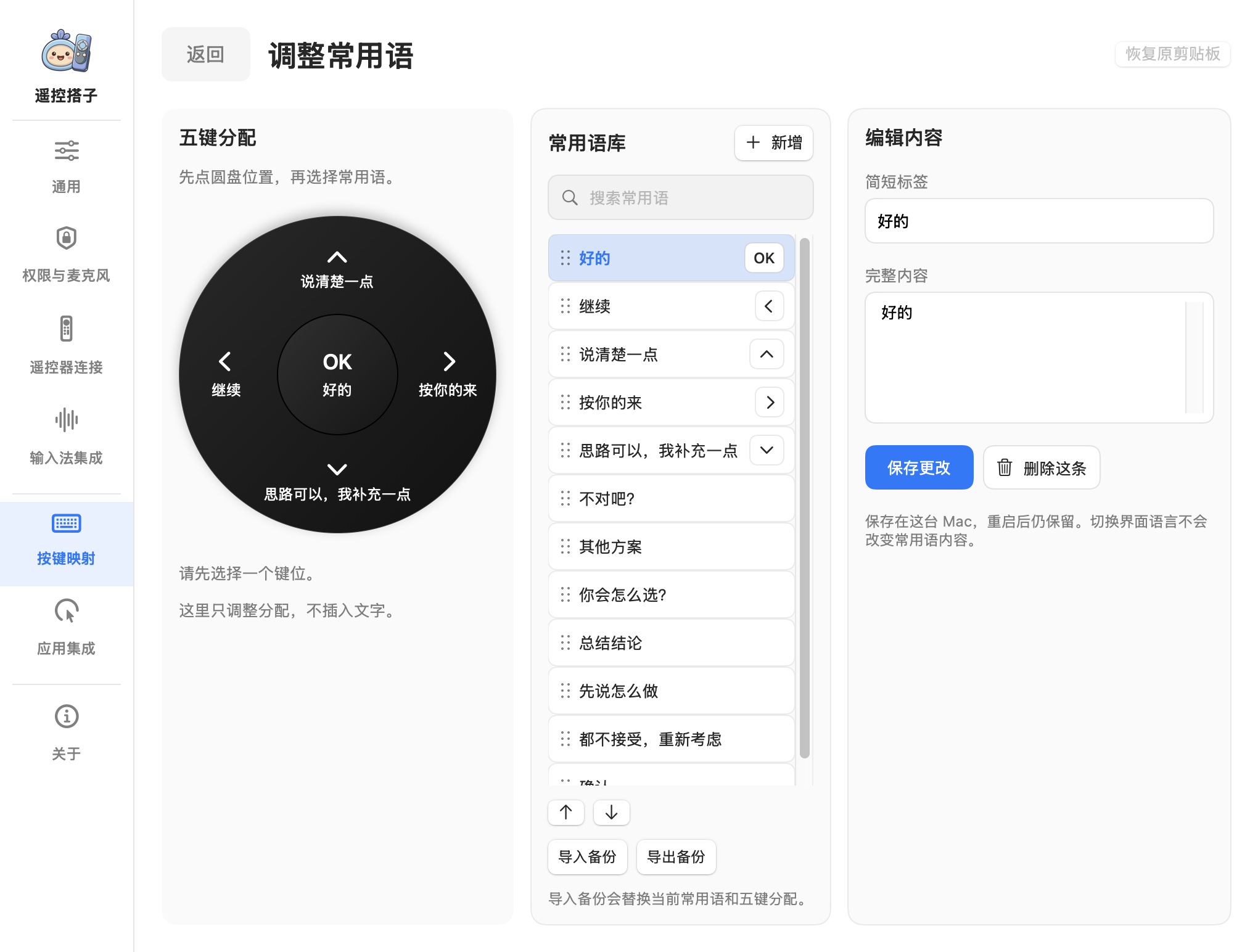
- 遥控器常用语面板(一键插入高频短语)
绑定「打开常用语面板」后,按一下即可用方向键、OK 键以及各款遥控器特有的扩展物理键快速输入常用提示词、邮箱地址、标准回复(最多支持 500 条常用语、支持 JSON 导入导出备份与中英混排)。
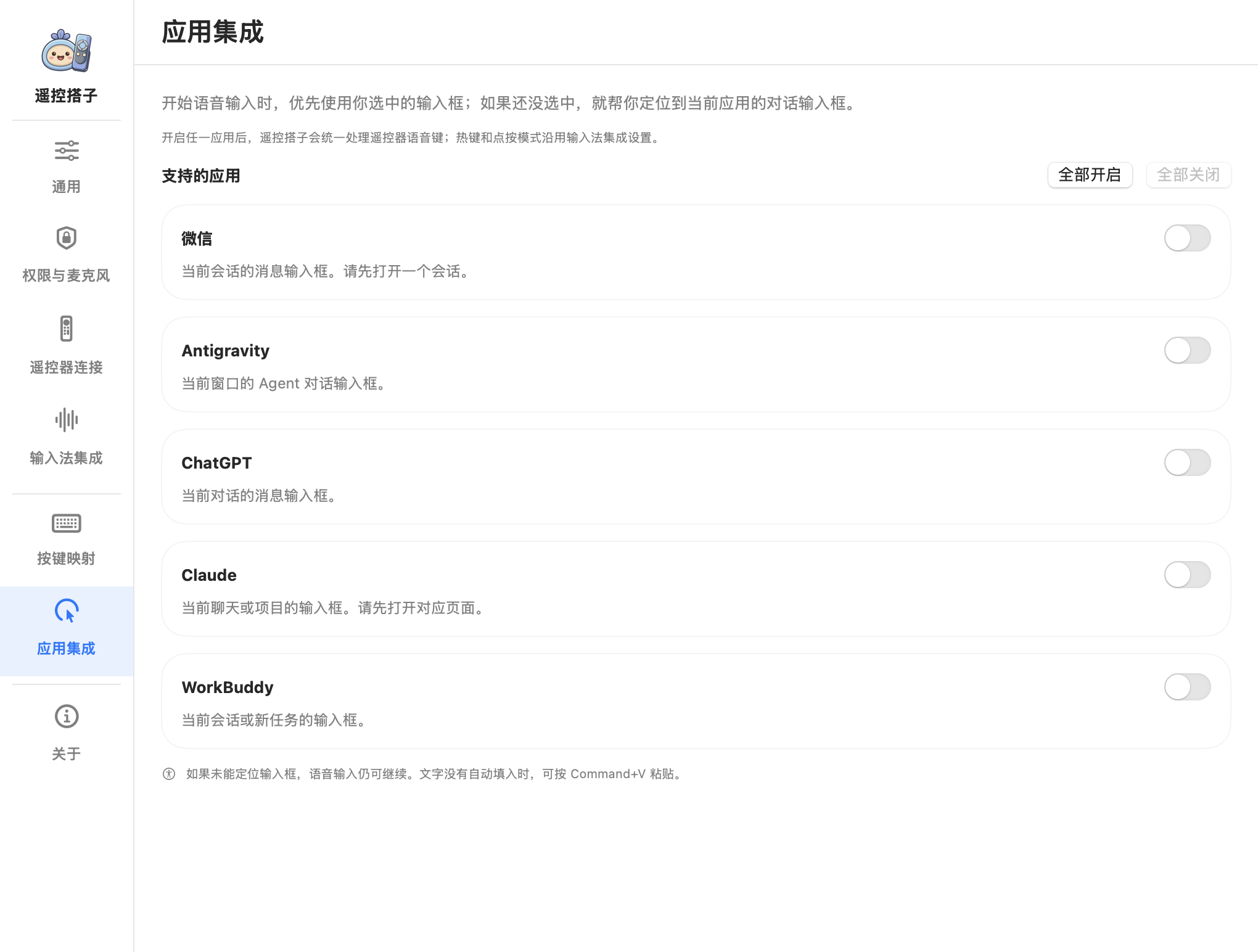
- 可选的前台「应用集成」(自动定位对话输入框)
写代码或聊天时常常忘记先把光标点进输入框?可以在「应用集成」按需开启 微信、ChatGPT、Claude、Antigravity、WorkBuddy 的支持:
尊重现有焦点:如果你已经手动选中了某个输入框,光标保持不动;
只有当前没有选中输入框时,才通过公开的 macOS 辅助功能接口自动定位到当前对话输入框,不访问任何应用的私有数据。
四、系统要求与下载方式
系统支持:macOS 14 及以上(提供 Apple Silicon 与 Intel 独立安装包,另附通用卸载器,并支持应用内 Sparkle 更新)。
下载地址:
官网下载(含国内镜像与视频演示):https://remote.zfdang.com/downloads/GitHub Releases:https://github.com/zfdang/remote-buddy/releases/latest
关于授权与签名的小提示:安装包内包含虚拟麦克风驱动,安装需管理员授权;目前开源项目暂未购买付费 Apple Developer ID 签名公证,首次运行若被系统安全提示拦截,在「系统设置 → 隐私与安全性」放行一次即可。
项目源码、驱动源码及各类遥控器抓包调试记录全部在仓库公开,欢迎提 Issue、PR 或分享你手头的兼容遥控器型号:
https://github.com/zfdang/remote-buddy
 主楼
- HappyWolf7951小时前
看了你的项目很实用,建议在 README 里加上如何使用 Alfred 或 Raycast 配合快捷键启动语音输入。
- BrightFox4831小时前
这工具很实用,用蓝牙遥控器解决了语音输入的痛点,开源本地让人放心。
- RapidNova75943分钟前
请问这个工具支持自定义语音输入的热键组合吗?比如我想把语音输入绑定到遥控器上的某个特定按键。
- SwiftFox542分钟前
我线上就这样搞过,这种虚拟麦克风方案容易和其他应用冲突,记得先测试下音频设备切换的稳定性。